表单组件
富文本 (tinymce)
// 基础使用
layui.use(['tinymce'], function () {
    let tinymce = layui.tinymce;
    tinymce.render();
});

// 关闭图片媒体右侧上传按钮
tinymce.render({
    file_picker_callback: false
});

// 设置附件按钮展示按钮类型
// 说明: attach=图库, image=临时上传图片, media=临时上传媒体
tinymce.render({
    attach: 'attach image media'
});

// 支持的参数: (具体查看tinymce的文档, 这里不在过多描述)
// 默认系统已给处理上传相关的,有调整需求的自行查相关文档和代码
tinymce.render({
    'elem': '#content',  // 节点
    'readonly': 0,       // 只读
    'suffix': '',        // 后缀
    'base_url': '',      // 上传
    'language': 'zh_CN', // 语言
    'height': 600,       // 高度
    'attach': 'attach',  // 附件
    'plugins': '',       // 插件
    'toolbar': '',       // 展示
    ... // 更多参数看代码 或 tinymec文档
});
图标选择 (iconPicker)
LayUI拓展组件: 去仓库看看😊
1、参数说明:
| 名称 | 默认 | 说明 |
|---|---|---|
| elem | 无 | 选择器,推荐使用input |
| type | 无 | 数据类型:fontClass/unicode,推荐使用fontClass |
| search | true | 是否开启搜索:true/false,默认true |
| page | false | 是否开启分页:true/false,默认true |
| limit | 12 | 每页显示数量,默认12 |
| cellWidth | 20% | 每个图标格子的宽度:'43px'或'20%' |
| click | 无 | 点击事件,function(data) {...} |
| success | 无 | 渲染成功后的回调,function(d) {...} |
2、使用示例:
	<input type="hidden" id="iconPicker" lay-filter="iconPicker">
	<input type="hidden" name="icon" value="">

	layui.use(['iconPicker'], function () {
	    let $ = layui.$;
	    let iconPicker = layui.iconPicker;

	    // 图标选择
	    iconPicker.render({
	        elem: '#iconPicker',
	        search: true,
	        page: true,
	        limit: 12,
	        cellWidth: '20%',
	        click: function (data) {
	            $('input[name="icon"]').val(data.icon);
	        }
	    });

	    // 默认选中
	    iconPicker.checkIcon('iconPicker', 'layui-icon layui-icon-circle-dot');
	});
下拉多选 (xmSelect)
let xm = xmSelect.render({
    el: '#category',
    data: JSON.parse('{$category|raw}'),
    initValue: [1, 2, 4],
    theme: {color: '#1e9fff'}
});
配置项
prop
| 名称 | 类型 | 默认值 | 可选值 | 说明 |
|---|---|---|---|---|
| name | string | name | - | 显示名称 |
| value | string | value | - | 选中值, 当前多选唯一 |
| selected | string | selected | - | 是否选中 |
| disabled | string | disabled | - | 是否禁用 |
| children | string | children | - | 分组children |
| optgroup | string | optgroup | - | 分组optgroup |
theme
| 名称 | 类型 | 默认值 | 可选值 | 说明 |
|---|---|---|---|---|
| color | string | #009688 | - | 主题颜色 |
| maxColor | string v | #e54d42 | - | 选中上限闪烁边框颜色 |
| hover | string | #f2f2f2 | - | 键盘操作的背景色 |
标签 (inputTags)
源码地址: 增强版
<div class="layui-input-block">
    <div class="tags">
        <input type="hidden" name="tags">
        <input type="text" id="tags" placeholder="回车输入标签">
    </div>
</div>

layui.use(['form', 'tinymce', 'xmSelect', 'inputTags'], function () {
    let inputTags = layui.inputTags;

    // 基础的使用
    inputTags.render({elem: '#tags', openFlatContent: true});

    // 其它使用方式
    inputTags.render({
        elem:'#phase',
        content: ['期'],
        pinArray: ['期'],
        openFlatContent: true,
        aldaBtn: false,
        done: function(){
            structShield.phase=this.content;
        }
    })
});
工具 (zeUtil)
// 请求
zeUtil.ajax(options);

// 弹窗1
zeUtil.popup(options);

// 弹窗2
zeUtil.pages(options);

// 事件
zeUtil.event(options);

// 搜索
zeUtil.search(options);

// 表格
zeUtil.table(options);

// 复选
zeUtil.checkbox(options);

// 上传
zeUtil.uploader(options);

// 锁定按钮
zeUtil.locking(this);

// 解锁按钮
zeUtil.unlock(this);

// 截流防抖
zeUtil.debounce(delay, func);

// 过滤对象空字段
zeUtil.filterNullObj(obj);
缓存 (Cache.js)
配置路径: public/static/backend/cache.min.js
// 设置缓存
zeCache.setItem(key, value);

// 获取缓存
zeCache.getItem(key);

// 移除缓存
zeCache.removeItem(key);

// 设置带有效期缓存
zeCache.set(key, value, expire)

// 获取缓存,会校验有效期
zeCache.get(key);

// 移除缓存值
zeCache.remove(key, value);

// 清空所有缓存
zeCache.clear(key, value);
配置 (Config.js)
配置路径: public/static/backend/config.min.js
let zeConfig = {
    // 默认主题
    theme: 'default',
    // 是否隐藏标签菜单
    isTabHidden: false,
    // 是否开启标签记忆
    isTabMemory: false,
    // 是否开启切换刷新
    isTabRefresh: false
}
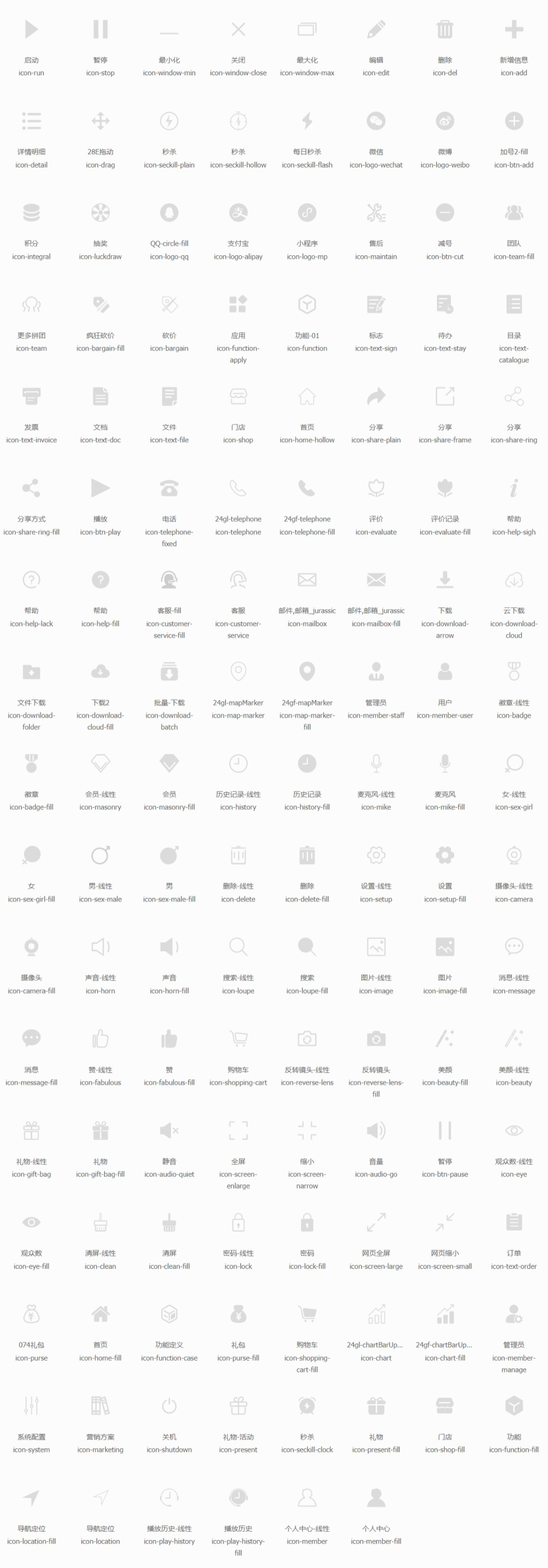
图标库 (Icon)
提示
实在没有那么多时间一个个的处理图标写文档
直接先安排图片参考,将就一下吧😊
参考图片